วิธีตั้งค่า AWS S3 ให้เป็น Remote Storage สำรองข้อมูลสำหรับระบบ 3CX
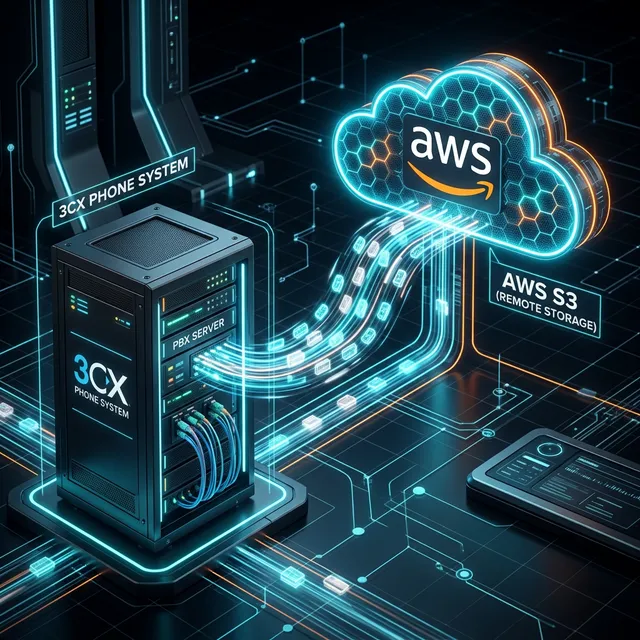
การจัดการพื้นที่ใช้งานบนเซิร์ฟเวอร์ระบบโทรศัพท์ (PBX) ถือเป็นความท้าทายอย่างหนึ่ง โดยเฉพาะข้อมูลประเภทบันทึกเสียงสนทนา (Call Recordings) และ Logs ที่ต้องเก็บรักษาไว้อ้างอิงระยะยาวตามกฎหมายหรือนโยบายบริษัท
บทความนี้จะสอนวิธีเชื่อมต่อ AWS S3 Bucket เข้ากับระบบ 3CX (ใช้งานได้กับ V20 Update 7 เป็นต้นไป) เพื่อใช้งานเป็น Remote Storage รองรับการ Archive ข้อมูลออกจากเซิร์ฟเวอร์หลักได้อย่างมีประสิทธิภาพและปลอดภัยครับ
ขั้นตอนที่ 1: สร้าง Policy บน AWS
สิ่งแรกที่เราต้องทำคือการสร้าง Policy (สิทธิ์การเข้าถึง) ให้ระบบ 3CX คุยกับ AWS ได้ถูกจุด
- ล็อกอินเข้าสู่ AWS Console
- นำทางไปที่บริการ IAM → เลือกเมนู Policies (ฝั่งซ้ายมือ)
- กดปุ่ม Create Policy
- ในหน้าสร้าง เลือกโหมด JSON
- ให้ลบโค้ดเดิมทิ้ง และนำ Policy (JSON format) ที่คัดลอกได้จากเมนูหลังบ้าน 3CX มาวาง
Tip: เข้าไปเอาโค้ด JSON บน 3CX ได้ที่เมนู: Admin > Integrations > Amazon > Generate IAM Config File
- กด Next ตั้งชื่อ Policy (เช่น
3cx-s3-access-policy) แล้วกด Create Policy
ขั้นตอนที่ 2: สร้าง User ใน IAM
เมื่อเรามีสิทธิ์ (Policy) แล้ว ก็ต้องสร้าง “ผู้ใช้งาน” ไว้ถือสิทธิ์นั้นครับ
- ในหน้า AWS IAM นำทางไปที่เมนู Users แล้วคลิก Create user
- ตั้งชื่อผู้ใช้งาน เช่น
pbx-service-accountแล้วคลิก Next - ในส่วนของ Permissions Options ให้เลือก “Attach policies directly”
- ค้นหาและติ๊กถูกเลือก Policy ที่เราเพิ่งสร้างในขั้นตอนที่ 1
- กด Next ตรวจสอบความถูกต้อง แล้วกด Create user
ขั้นตอนที่ 3: สร้าง Credentials (คีย์เชื่อมต่อ)
เพื่อให้ 3CX ล็อกอินผ่านหลังบ้าน AWS ได้ เราต้องการ Access Key และ Secret Key ครับ
- ยังคงอยู่ในหน้าเมนู Users ให้คลิกที่ชื่อ User
pbx-service-accountที่เพิ่งสร้าง - เลือกแท็บ Security credentials เลื่อนลงมาหาระยะพารามิเตอร์แล้วคลิก Create access key
- เลือกระบุ Use Case ว่าเป็น Other กด Next
- คลิกปุ่ม Create access key ทันที
- ❗️ข้อควรระวัง: หน้าจอนี้จะโชว์
Access keyและSecret access keyเพียงครั้งเดียวเท่านั้น! ให้กด Download .csv หรือคัดลอกเก็บไว้ในที่ปลอดภัยทันที
ขั้นตอนที่ 4: สร้าง AWS S3 Bucket
มาสร้างถังเก็บข้อมูล (Bucket) เตรียมรับข้อมูลจาก 3CX กันครับ
- ค้นหาบริการ S3 ผ่านช่องค้นหาหน้าแรกของ AWS Console
- สังเกตมุมขวาบน เลือก Region (ภูมิภาค) ที่ต้องการให้ข้อมูลวิ่งไปเก็บ (แนะนำสิงคโปร์
ap-southeast-1หรือที่ใกล้เคียงเพื่อลด Latency) - กด Create bucket และตั้งชื่อ (ชื่อต้องไม่ซ้ำกับใครบนโลกของ AWS)
- เลือกลักษณะเป็น General purpose
- เลื่อนลงมากด Create Bucket (การตั้งค่าอื่นๆ ปล่อยเป็น Default ได้เลย)
📝 อย่าลืมโน้ตชื่อ Region กลับมาด้วย (เช่น us-east-1 หรือ eu-central-1) เพื่อนำไปตั้งค่าต่อในระบบ 3CX
ขั้นตอนที่ 5: นำคีย์มาตั้งค่าใน 3CX Admin Console
กลับมาที่ระบบโทรศัพท์ 3CX ของเราเพื่อตั้งค่าเชื่อมต่อครับ:
- เปิดหน้า 3CX Admin Console ไปที่ Admin > Integrations > Amazon
- นำ
Access Key IDและSecret Access Keyอันสำคัญที่จดมาใส่ลงในช่องให้ถูกต้อง - กรอก
Bucket Nameที่เพิ่งสร้าง และพิมพ์เลือกRegionจากขั้นตอนที่ 4 - ติ๊กถูกที่ช่อง “Apply this bucket for remote storage”
- กด บันทึก
ขั้นตอนที่ 6: กำหนดค่าการ Archive ข้อมูล
ตัังแต่อัปเดต V20 ขึ้นไป 3CX ช่วยให้การย้ายไฟล์จัดระเบียบง่ายขึ้นมากผ่านเมนู System ครับ
- นำทางไปที่ Admin > System > Storage
- เปิดใช้งาน Remote Storage และเลือก Location Type เป็น AWS S3 Bucket
- ระบุ Root Path (อารมณ์เหมือนตั้ง Main Folder ลอดลงมาจากตัว Bucket เราสามารถตั้งให้เข้าไปลึกๆ เช่น
backup-voip/2026/) - เลือกลักษณะเนื้อหา (Data) ที่ต้องการให้ Archive จาก PBX ไหลลงสู่ S3 Bucket ตรงส่วนนี้สามารถเลือกสำรองเป็นชุดแบ็กอัป ไฟล์เสียง(Recordings) ได้
- กด Save ให้ระบบเริ่มต้นทำงานได้เลย
เพียงทำตาม 6 ขั้นตอนนี้ คุณก็จะสามารถเพิ่มพื้นที่หายใจให้กับเซิร์ฟเวอร์หลัก และเก็บไฟล์สำคัญไว้บนคลาวด์ของ AWS ได้อย่างไร้กังวลแล้วครับ!
หากการตั้งค่าระบบ Cloud ดูยุ่งยากเกินไป ให้เราช่วยดูแลได้ครับ
ที่ระดับโครงสร้างเน็ตเวิร์คและ Cloud Architecture ทาง Cloudsoft เชี่ยวชาญในการ Setup ระบบ PBX พร้อมระบบสำรองและ Security ระดับ Enterprise หากต้องการปรึกษาโซลูชัน 3CX ติดต่อทีมวิศวกรของเราได้เลยฟรีครับ