คู่มือตั้งค่าเชื่อมต่อ OpenAI กับ 3CX สร้าง AI Agent แบบ Step-by-Step
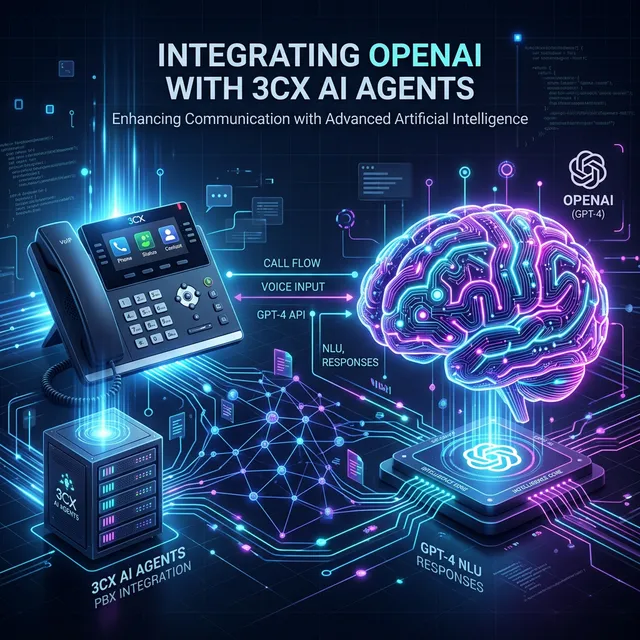
การทำงานของ Contact Center ในปัจจุบันกำลังถูกเปลี่ยนโฉมหน้าด้วยเทคโนโลยี AI ในคู่มือนี้ เราจะพาทุกท่านไปดูวิธีการเชื่อมต่อ (Integration) ระหว่าง OpenAI และระบบโทรศัพท์ 3CX AI Agents เพื่อเนรมิตฟีเจอร์พนักงานรับสายอัจฉริยะ (Intelligent Receptionist) หรือ ผู้ช่วยส่วนตัว (Personal Assistant) ให้กับระบบโทรศัพท์ในองค์กรของคุณ
ข้อกำหนดเบื้องต้น (Prerequisites): ฟีเจอร์นี้เปิดให้ใช้งานเฉพาะบนระบบ 3CX รุ่น Enterprise หรือ AI Edition ขึ้นไปเท่านั้น
ขั้นตอนที่ 1: การเตรียมพร้อมบัญชี OpenAI
คุณจำเป็นต้องมีบัญชี OpenAI สำหรับองค์กร และตั้งค่าการชำระเงิน (Paid Account) ให้เรียบร้อย เนื่องจากบัญชี Trial มักจะมีข้อจำกัดที่ทำให้เกิด Error ได้
1. สร้าง Project และตั้งค่า Billing
- ล็อกอินเข้าสู่ OpenAI Platform
- กดสร้าง Project ใหม่ และตั้งชื่อให้จำง่าย (เช่น 3CX AI)
- ไปที่เมนู Settings → Billing เพื่อตั้งค่าตัดบัตรเครดิตและเตรียม Credit ให้พร้อมใช้งาน
2. กำหนดโควต้าและสิทธิ์การเข้าถึง Model AI
- ไปที่เมนู Project → Limits และตั้ง Budget ควบคุมค่าใช้จ่าย
- ในหัวข้อ Allow or block models ให้ตรวจสอบว่ามีการเปิดใช้งาน Model เหล่านี้:
gpt-5-miniและgpt-5-nano(หากมี)gpt-5และgpt-realtime- รวมถึงเวอร์ชัน Legacy เช่น
gpt-4o,gpt-4o-mini
- ปรับ Rate limits ของ Model ให้เพียงพอต่อสายโทรเข้า ยิ่งมีสายเยอะยิ่งต้องขอ Limit สูงเพื่อป้องกันพฤติกรรม Error
3. สร้าง API Key เพื่อนำไปเชื่อมต่อ
- ไปที่เมนู Dashboard → API Keys
- คลิก Create a New Secret Key และตั้ง Permissions เป็น
All - คัดลอก Key ที่ได้เก็บไว้ในที่ปลอดภัย เพราะคุณจะไม่ได้เห็นมันอีก
ขั้นตอนที่ 2: ตั้งค่า OpenAI ภายในหลังบ้าน 3CX
หลังจากที่เราได้ API Key มาแล้ว ให้ย้ายกลับมาที่หน้าจอแอดมินของ 3CX:
- นำทางไปที่เมนู Admin → Integrations → AI
- คลิกที่ปุ่ม OpenAI API
- วาง (Paste) Secret Key ที่คัดลอกมาลงในช่อง
- เลือกรุ่น AI Model:
- OpenAI Model for Real-Time Calls: แนะนำให้เลือก
gpt-realtimeเพื่อความหน่วงที่ต่ำที่สุด (Low Latency) - OpenAI Model for Text: แนะนำให้ใช้
gpt-5o-mini(หรือgpt-4o-mini)
- OpenAI Model for Real-Time Calls: แนะนำให้เลือก
- กรอกข้อมูลบริษัทของคุณในระบุในส่วน Company Name และ Company Description (สำคัญมาก เพราะ AI จะใช้บริบทนี้ทำความเข้าใจเบื้องต้นว่าองค์กรของคุณทำอะไร)
- กด Save
ขั้นตอนที่ 3: อัปโหลดและสร้างฐานข้อมูล (Knowledge Sources)
เราอยากให้ AI รู้ข้อมูลอะไรบ้าง? ในขั้นตอนนี้เราจะนำมาใส่ให้ระบบ หรือเรียกศัพท์เทคนิคว่าการทำ RAG (Retrieval-Augmented Generation)
- กลับไปที่ Admin → Integrations → AI และเลือกเมนู Knowledge Sources
- ตั้งชื่อและคำอธิบายให้กับฐานข้อมูล
- อัปโหลดไฟล์เอกสารเชิงธุรกิจ เช่น:
- เวลาทำการ และวันหยุดนักขัตฤกษ์
- เงื่อนไขการโอนสายไปยังแผนกต่างๆ
- คู่มือและ FAQ ผลิตภัณฑ์ของบริษัท
💡 เคล็ดลับเพิ่มเติม:
- ควรแยกบริบทไฟล์ (Context) ให้ชัดเจน หากคุณมีชุดข้อมูลการแพทย์ กับคู่มือพนักงานภายใน ไม่ควรรวมกันใน Store เดียวกัน
- ไม่รับข้อมูลเรียลไทม์: หากมีการอัปเดตไฟล์ในหลังบ้านของ OpenAI คุณจะต้องมากดปุ่ม Refresh บน 3CX เสมอเพื่อให้ข้อมูล Sync อัปเดตล่าสุด
ขั้นตอนที่ 4: สร้างตัวตนและกำหนดกฎเกณฑ์ให้ AI Agent
เมื่อระบบมีสมอง (OpenAI) และมีความรู้ (Knowledge) แล้ว ก็พร้อมสร้างตัวตน AI มารับสายครับ
- ไปที่ Admin → Integrations → AI → Add Agent
- เลือกประเภทสายงาน (Agent Type):
- Receptionist: เหมาะสำหรับการดูแลคิวสายขององค์กร ดักหน้าบ้าน
- Personal Assistant (PA): เหมาะสำหรับการเป็นผู้ช่วยส่วนตัวรับสายให้เฉพาะ Boss/ผู้บริหารระดับสูง
ฟีเจอร์เด็ดที่สามารถตั้งค่าเจาะลึกได้ในแต่ละ Tab:
- Agent Info: เลือก Extension ให้ AI, ระบุแผนก, ชื่อของ AI, และตั้งค่าเสียงพูดรวมถึงสำเนียง (Voice Style)
- Agent Type: เชื่อมต่อกับ Knowledge Sources ที่เซ็ตไว้ในขั้นตอนที่ 3, เลือกภาษาต้อนรับสาย (Language Switching ได้) และสคริปต์ต้อนรับ (Welcome Message)
- Block Spam Calls: ตั้งระบบป้องกันการโทรป่วน สั่งโอนสายทิ้งหรือประเมินเจตนาก่อนบล็อก
- Call Routing (เฉพาะ Receptionist): เพิ่มกฎเกณฑ์ เช่น “หากลูกค้าพูดว่า Error 404 ให้ AI โอนสายไปที่แผนกไอทีทันที” หรือโอนสายไปยังพนักงานตามชื่อที่สั่งด้วยเสียง
- Call Screening: ให้ระบบเช็คทวนก่อนโอน หรือข้ามการสัมภาษณ์สกรีนหากเป็นเบอร์จากลูกค้าประจำ
สิ่งสำคัญด้านเทคนิคที่ควรรู้ (Technical Notes)
- Audio Codec: ปัจจุบันระบบรองรับเฉพาะ PCMU เท่านั้น
- Networking / Firewall: ใน 3CX ระบบ Firewall checker ต้องสถานะเขียว (Clean) และคุณต้องตั้งค่า Firewall ให้ทราฟฟิกสามารถออกไปยังเครือข่ายภายนอก (Outbound) อย่างไร้รอยต่อโดยเฉพาะพอร์ต:
- TCP
443(HTTPS) - UDP
3478(STUN/TURN)
- TCP
- โมเดลของ OpenAI จะมีการอัปเดตอย่างต่อเนื่อง เมื่อเกิดเวอร์ชันใหม่เวอร์ชันเก่าจะ Deprecated (ยกเลิก) คุณอาจจะต้องหมั่นตรวจเช็คช่องทาง API หรือเพียงแค่อัปเดตระบบ 3CX ให้เป็นแพตช์ล่าสุด ระบบ 3CX จะช่วย Auto-update เป็นโมเดลที่เสถียรทัดเทียมให้เอง
หากองค์กรของคุณต้องการอัปเกรดระบบเป็นรุ่น Enterprise/AI Edition เพื่อมุ่งหน้าสู่ Call Center Automation ผู้เชี่ยวชาญจาก Cloudsoft พร้อมให้คำแนะนำและประเมิการณ์ระบบของท่าน ติดต่อเราเลยวันนี้